苹果M系列芯片搭建x86系列靶机
苹果M系列芯片搭建x86系列靶机
Tonglinggejimo前言
本人是一名网安专业的学生,只有一台M系列芯片的Mac电脑,想要通过搭建一些靶机(vulnhub、hackmyvm……)来练习自己的相关技能,可是环境有限,很多靶机都是x86架构的,与M系列的arm架构冲突,无法在virtualbox和pd中搭建使用,如果搭建则需要模拟转译架构,因而记载一下本次靶机的搭建过程。
环境介绍
- UTM version:4.74
- qemu version:10.2.0
- Homebrew 5.0.7
- MacOS version:15.7.1
- 电脑型号: MacBook Air (M4 24GB)
环境准备
Homebrew的安装就不再赘述了,直接看文档操作即可Homebrew | 官方教程,网络问题需挂代理或换源
安装QEMU:
目的:将靶机格式转换为 UTM 支持的格式。
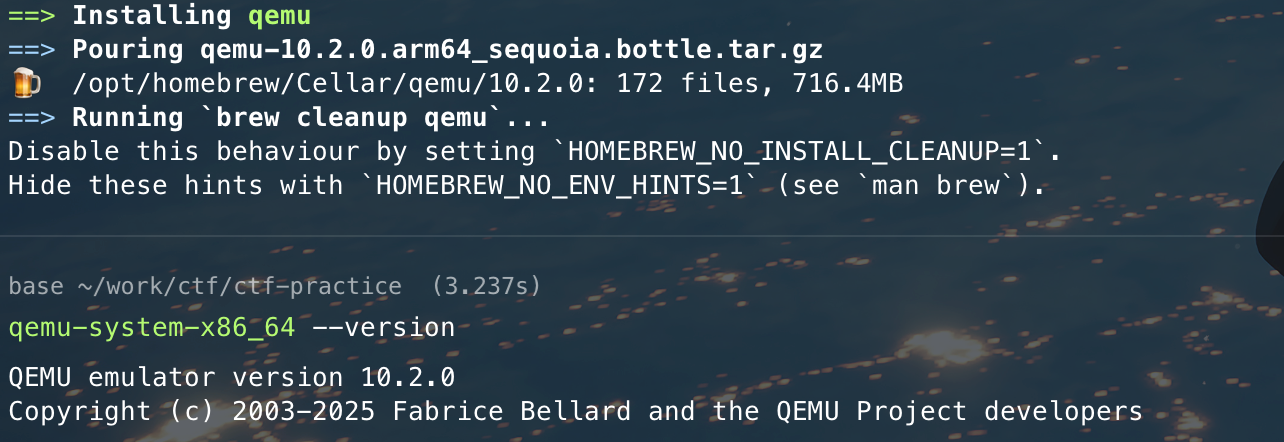
在终端里直接执行brew install qemu,安装完成后可以使用qemu-system-x86_64 --version来验证安装成功
安装UTM
可以在官网UTM直接安装,也可以使用homebrew安装brew install --cask utm

搭建过程
靶机文件获取以及转换
此处以Hackmyvm中一个比较小的x86架构的靶机作为例子

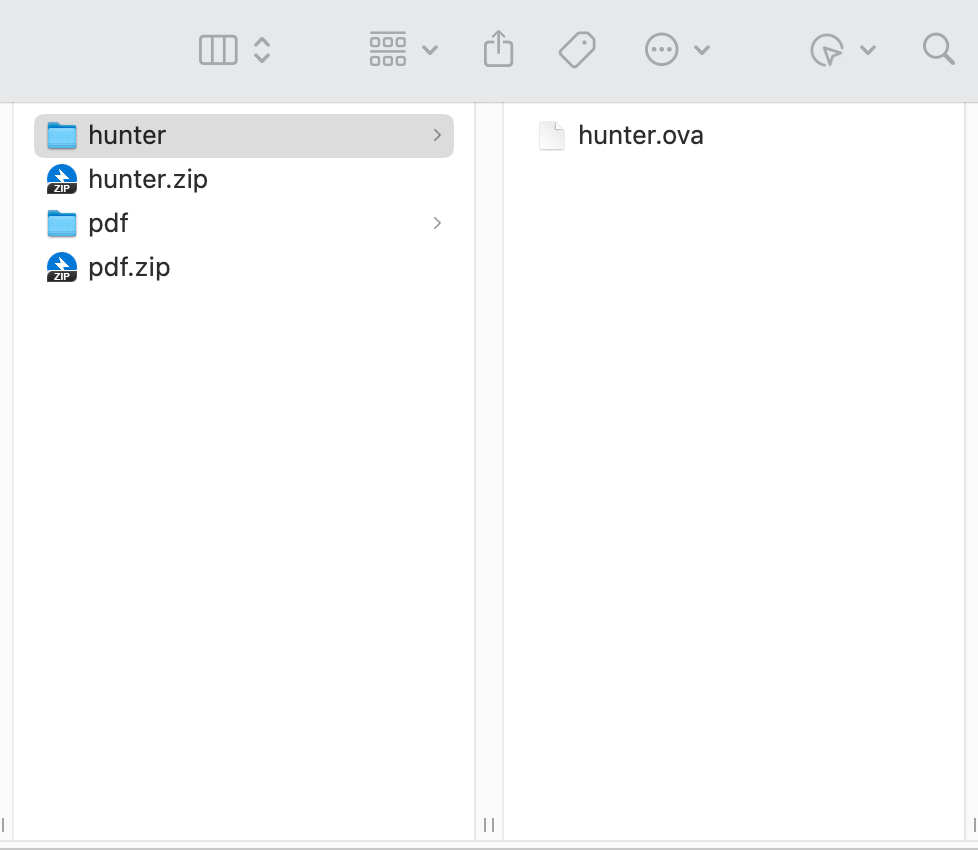
下载后,直接解压,解压后会得到一个ova文件
OVF 是由分布式管理任务组 (DMTF) 指定的开放标准,用于打包和分发由一个或多个虚拟机 (VM) 组成的虚拟设备。
OVF 包中包含用于描述 VM 的元数据和文件元素,以及对于 OVF 包中应用程序的部署和操作至关重要的其他信息。其文件扩展名为
.ovf。开放式虚拟设备 (OVA) 是一个 OVF 包,采用单个文件存档形式,其文件扩展名为
.ova。OVA 包是一个磁带存档 (tar) 格式的单个存档文件,包含组成 OVF 包的文件。
我们需要继续解压ova文件得到vmdk虚拟硬盘文件
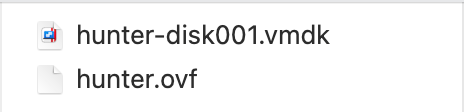
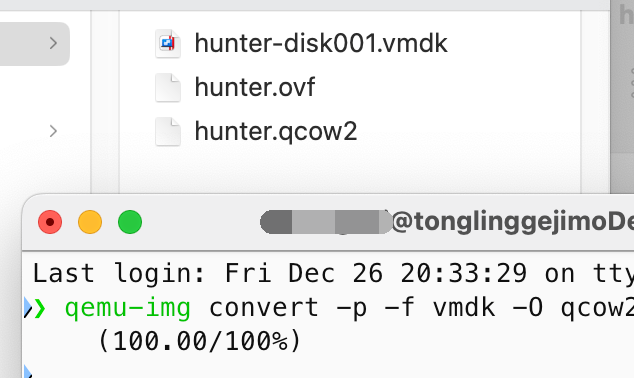
然后使用命令把vmdk转换成UTM支持最好的QCOW2 格式qemu-img convert -p -f vmdk -O qcow2 hunter-disk001.vmdk hunter.qcow2
在UTM中的导入
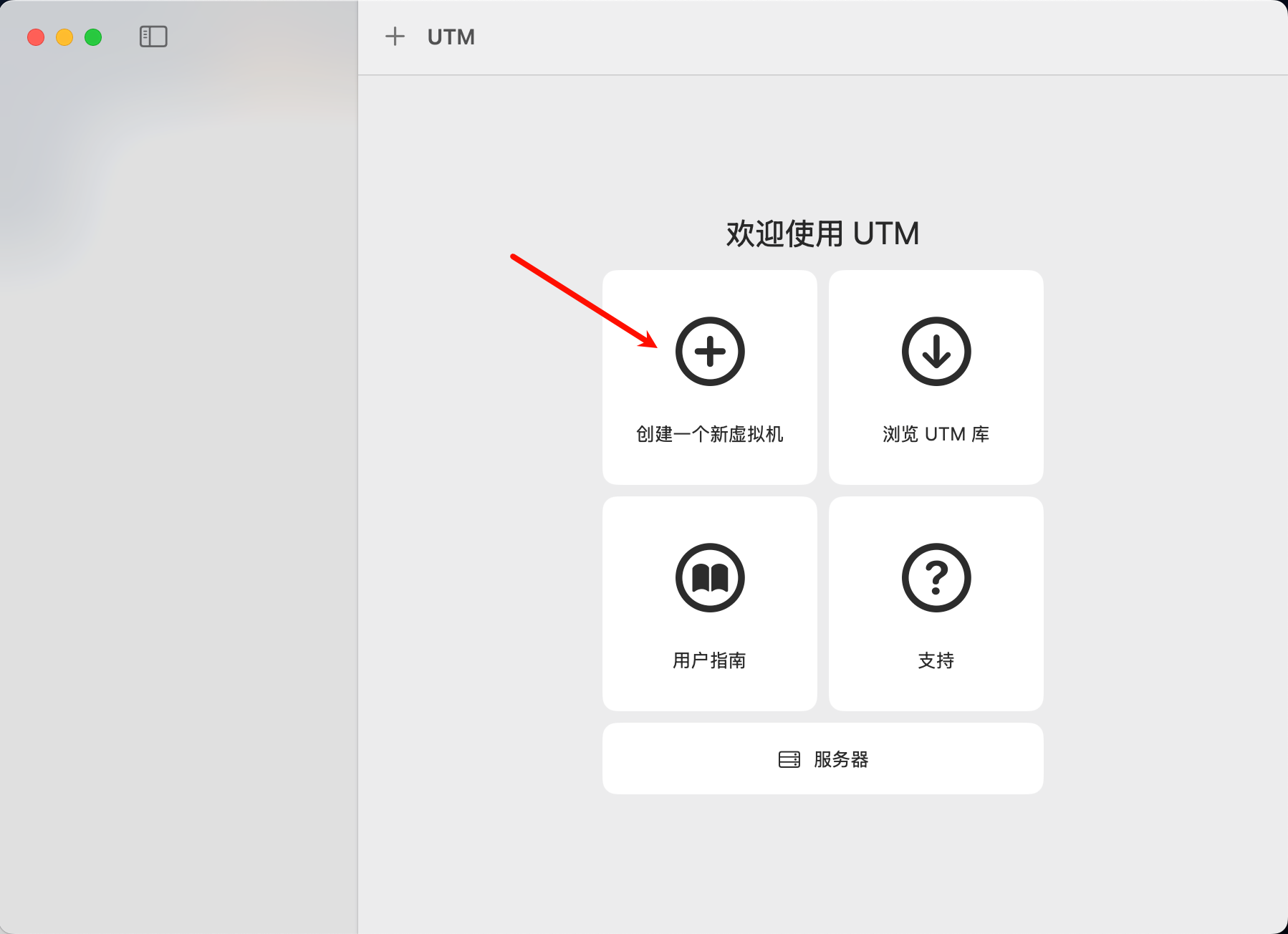
打开UTM,选择创建一个新虚拟机
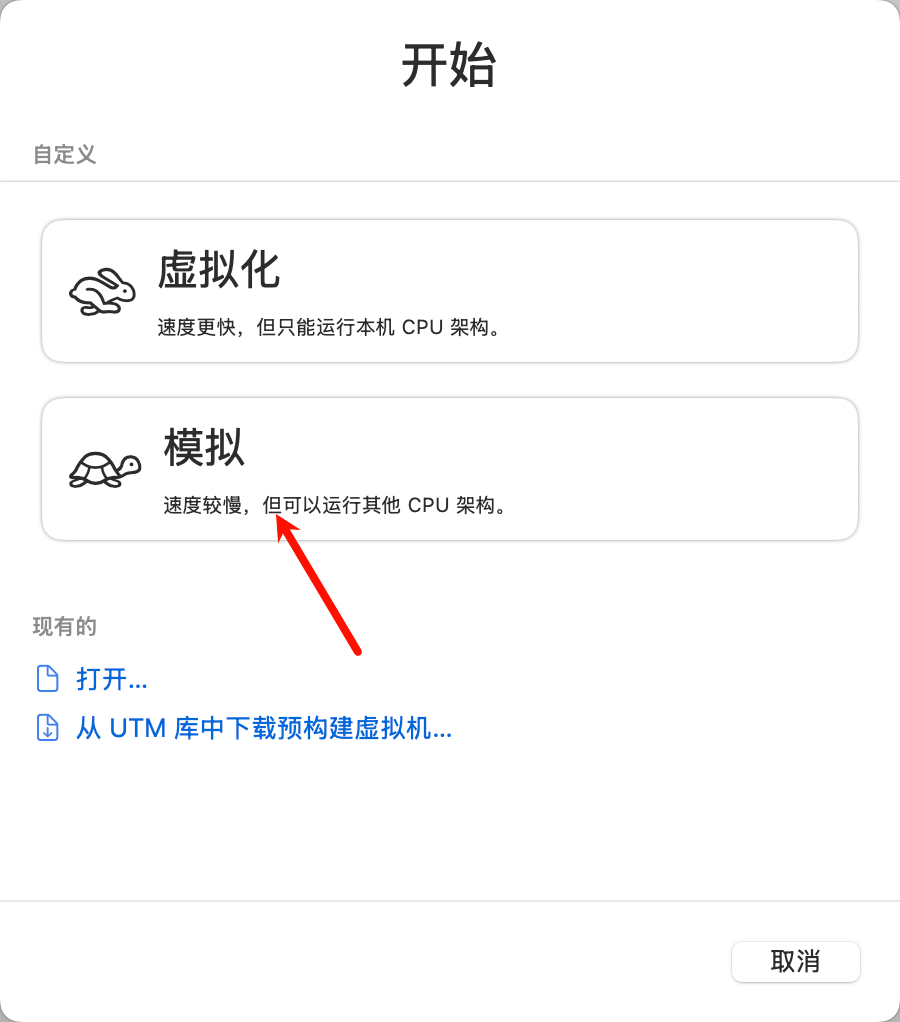
选择模拟,运行其他CPU架构
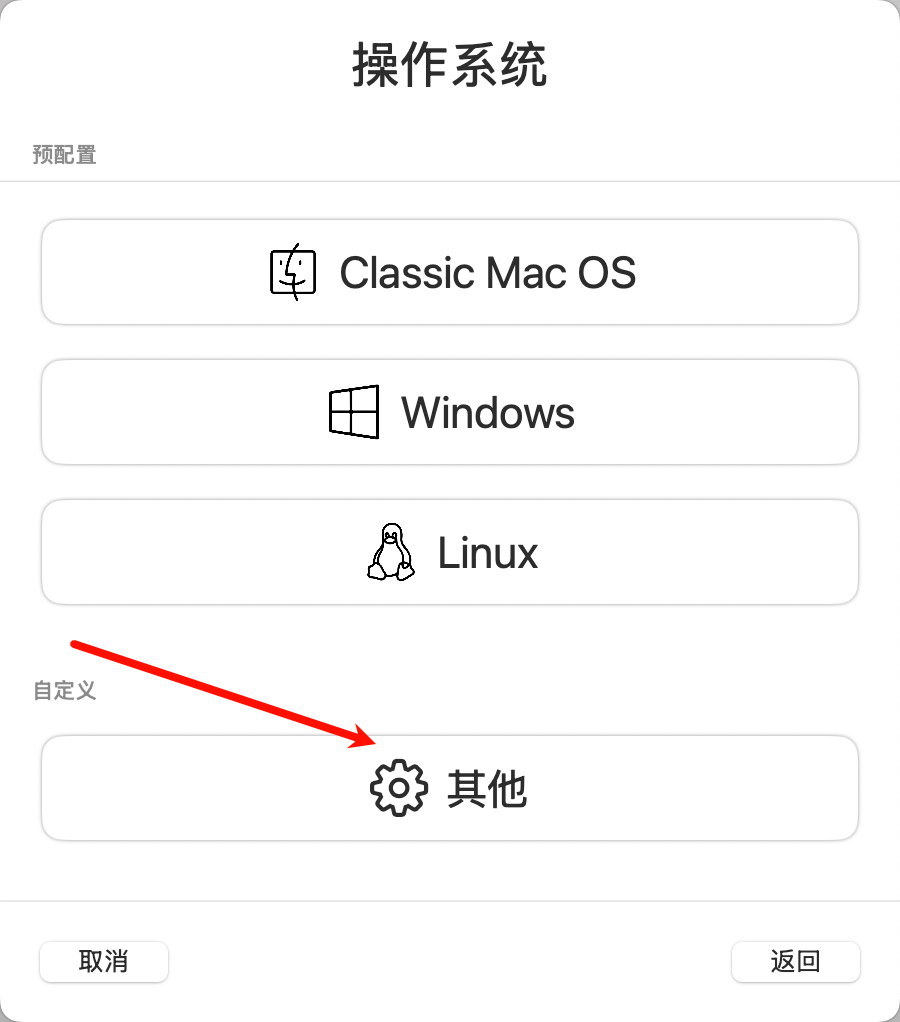
选择其他即可
选择好需要模拟的cpu硬件架构,这里选择x86_64
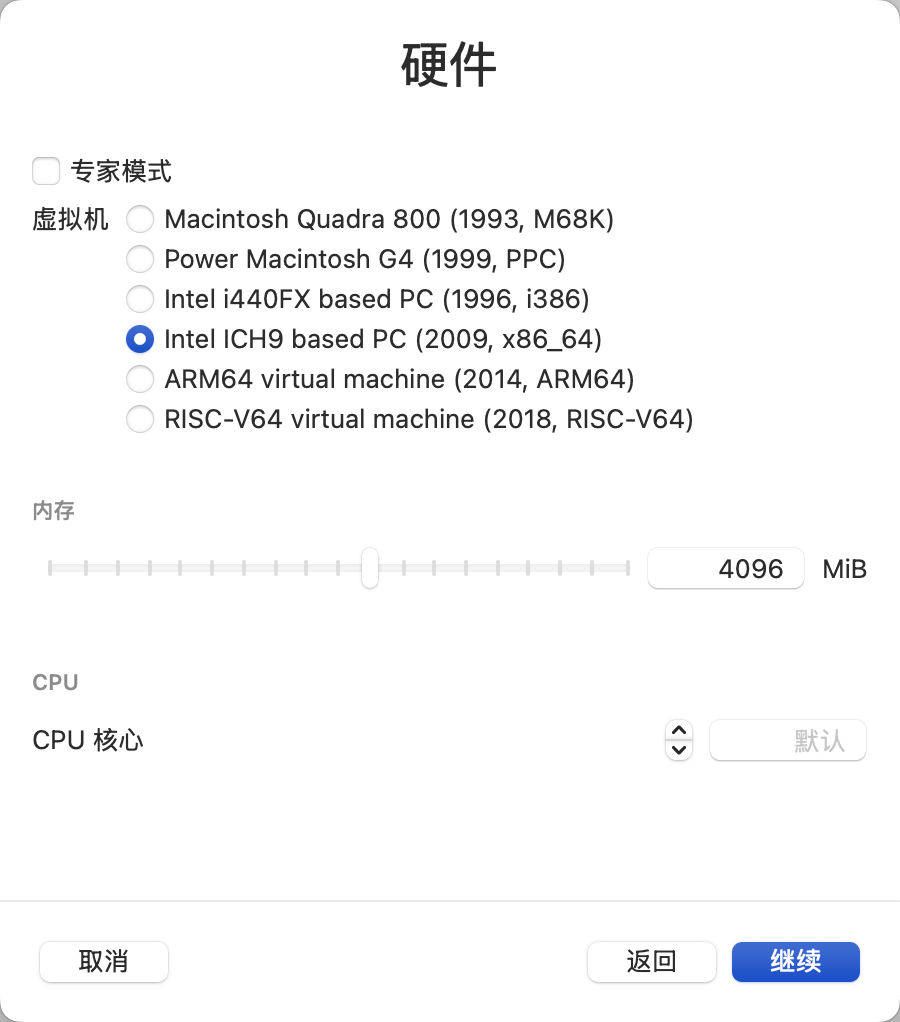
选择驱动器映像并导入刚刚导好的qcow2文件,关闭UEFI启动(也可在后续设置页关闭,不关闭会卡在UEFI shell界面,因为找不到为BIOS设计的引导文件)
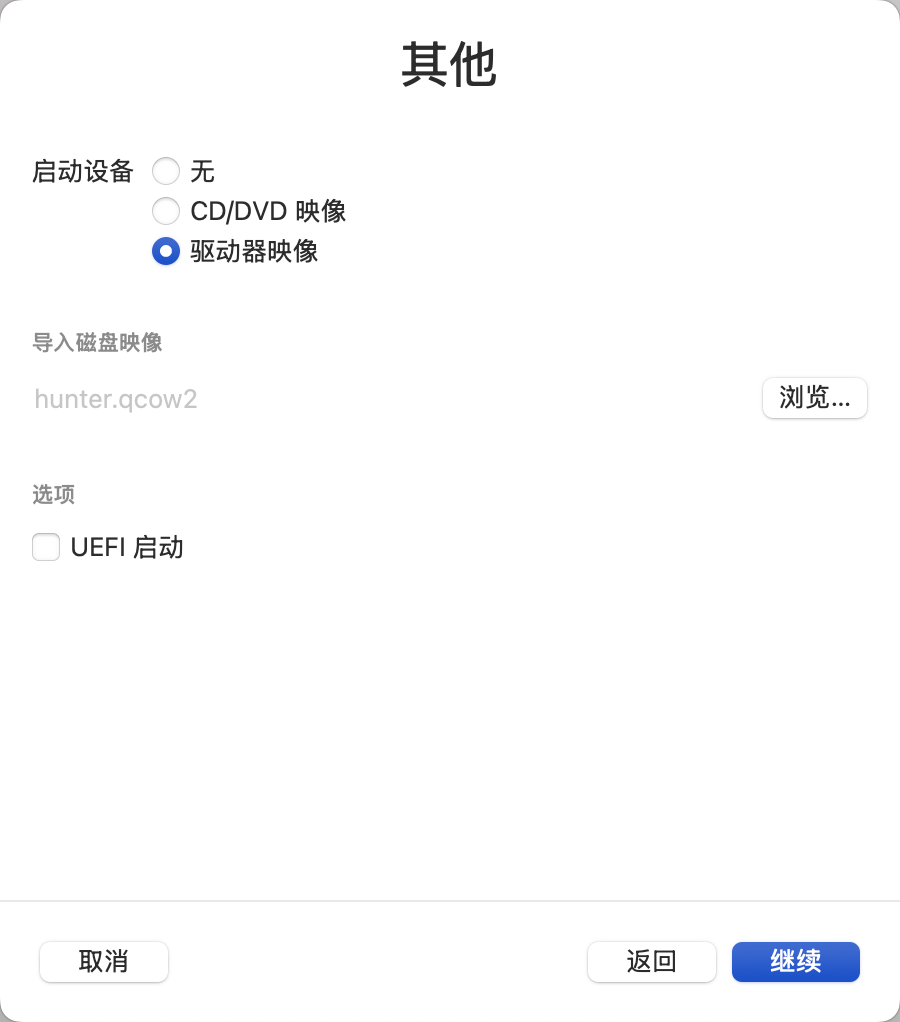
后面自行设置即可(和其他虚拟机设置一样)
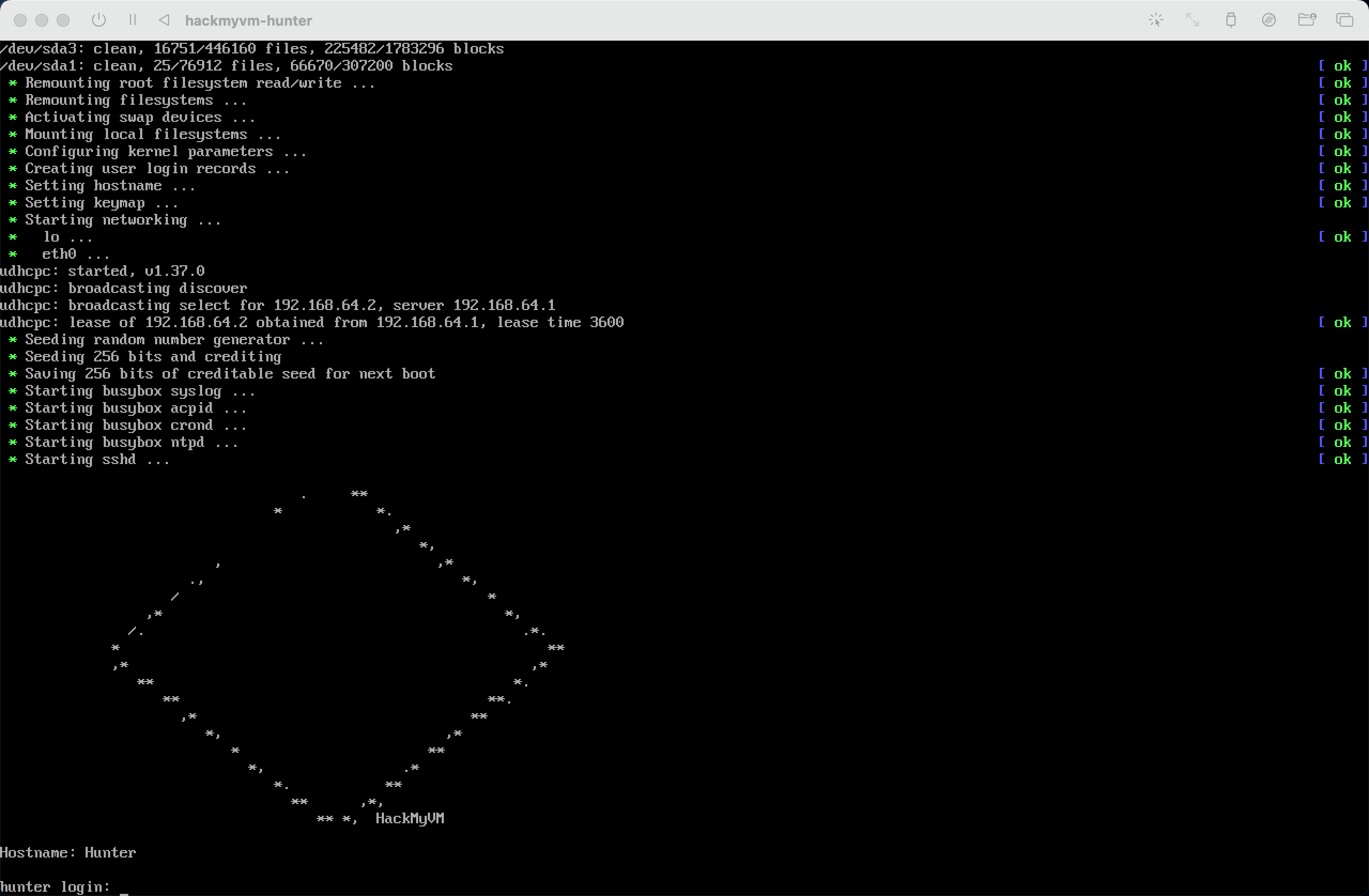
新建完成后直接启动即可,页面显示如下证明搭建完成